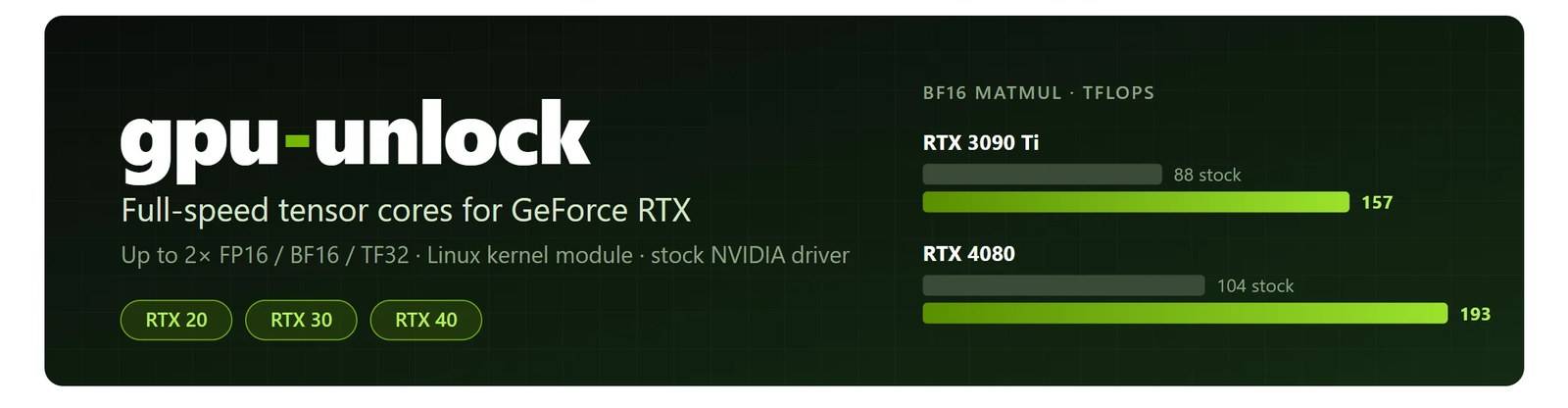

你有没有想过,自己电脑里的 NVIDIA 显卡,可能并没有发挥出全部性能?尤其是在本地部署 AI 大模型时,显卡的算力表现直接决定了模型的推理速度和使用体验。
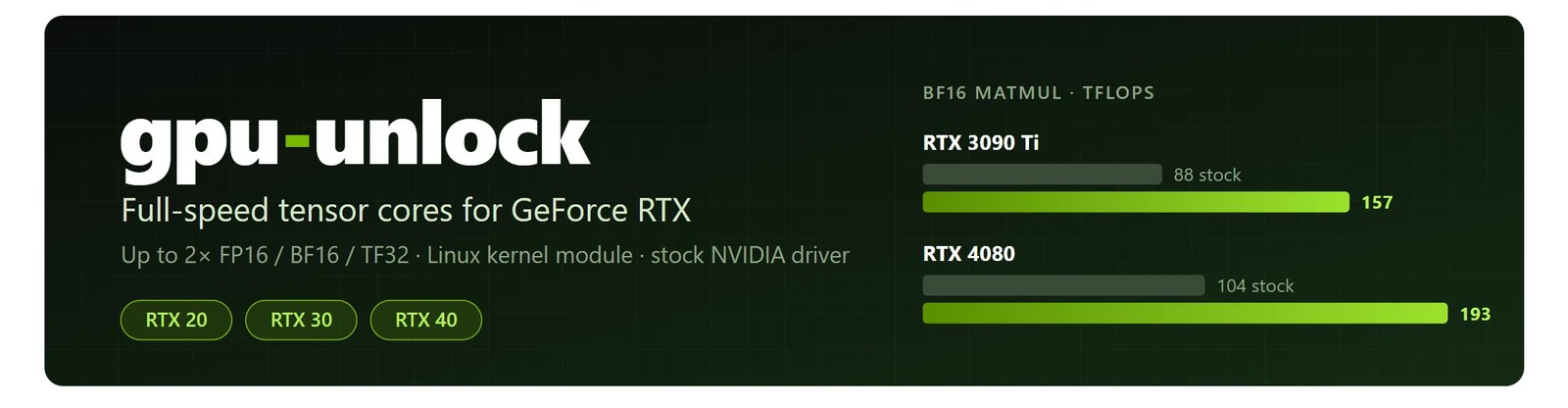
最近,一个名为 GPU-UNLOCK 的开源项目引起了我的注意,它尝试通过解除显卡的部分性能限制,释放更多 GPU 算力,让本地运行大模型变得更加高效。更重要的是,它提供了相对简单的自动化操作方式,不需要复杂的手动配置。如果你也喜欢在自己的电脑上折腾本地 AI、大语言模型,那么这个工具值得一试!
一、下载 GPU-UNLOCK 显卡解锁器
1、Windows 版:【点击前往[1]】 或 【备用下载[2]】
1. https://github.com/windows-GPU-UNLOCK/Windows-GPU-UNLOCK
2. https://pan.quark.cn/s/20467ac0f394
2、Linux 版:【点击前往[1]】 或 【备用下载[2]】
1. https://github.com/Zagitta/gpu-unlock#how-to-install
2. https://pan.quark.cn/s/2d4f96d89d17
支持的GPU
| 版本 | 显卡 | 状况 |
|---|---|---|
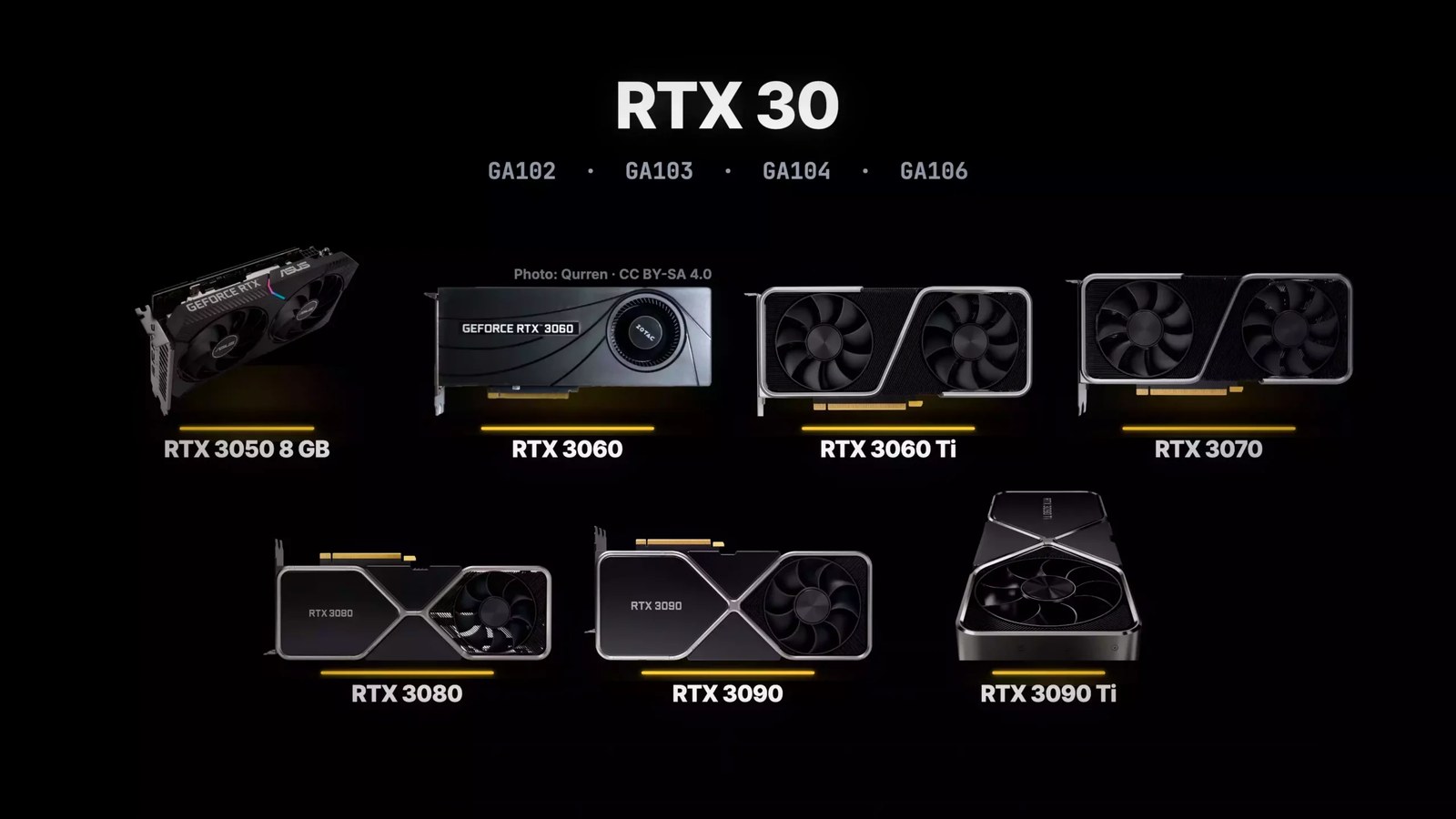
| (RTX 30) | RTX 3050、3060、3060 Ti、3070、3070 Ti、3080、3080 Ti、3090、3090 Ti 以及 RTX 3070/3080 笔记本电脑 GPU | 稳定,100+ 用户报告 |
| (RTX 40) | RTX 4060、4060 Ti、4070、4070 SUPER、4070 Ti、4070 Ti SUPER、4080、4080 SUPER、4090、4090 D、RTX 4050/4060 笔记本电脑显卡 | 实验 |
| (RTX 20) | RTX 2060、2060 SUPER、2070、2070 SUPER、2080、2080 SUPER、2080 Ti、Titan RTX | 实验 |
| Blackwell(RTX 50) | 不支持 |
注意:目前在Windows系统上主要支持30系显卡,如果想获得更广泛的解锁支持,推荐使用Linux系统
你将获得什么
张量核心频率翻倍。具体提升幅度取决于你的工作负载中有多少是 FP16/BF16/TF32 矩阵运算,以及显卡是否有足够的性能余量来运行这些运算。
稠密矩阵乘法(FP32 累积,股票功率限制):
| 卡片 | BF16之前 | BF16 之后 | 获得 |
|---|---|---|---|
| RTX 3060 12 GB | 27 TFLOPS | 51 TFLOPS | +87% |
| RTX 3060 Ti | 37 TFLOPS | 68 TFLOPS | +82% |
| RTX 3070 | 40 TFLOPS | 72 TFLOPS | +81% |
| RTX 3080 10 GB | 65 TFLOPS | 113 TFLOPS | +73% |
| RTX 3090 | 75 TFLOPS | 125 TFLOPS | +65% |
| RTX 3090 Ti (450 W) | 88 TFLOPS | 157 TFLOPS | +80% |
| RTX 4070 Ti | 81 TFLOPS | 150 TFLOPS | +84% |
| RTX 4080 | 104 TFLOPS | 193 TFLOPS | +87% |
| RTX 4090 | 165 TFLOPS | 329 TFLOPS | +100%(MMA峰值速率) |
RTX 4090 的功耗先于张量核心耗尽,因此,在默认功耗限制下,大容量 GEMM 内存的增益远低于峰值速率所显示的增益。
实际工作负载:
| 工作量 | 典型加速 |
|---|---|
| LLM 预填充/提示处理,FP16/BF16 或 AWQ/GPTQ(vLLM、PyTorch、Transformers) | +25–55% |
| 到达第一个代币的时间 | 降低 25-30% |
| LoRA 和 BF16 中的全面微调 | +25–50% |
| 图像生成,FP16/BF16(ComfyUI 中的 SDXL、SD 1.5、Krea、DiT 模型) | +30–55% |
| 视频生成,BF16 计算(WAN 2.2) | +15-20% |
| FlashAttention / SDPA 内核 | +50–60% |
| llama.cpp / 带有量化 GGUF 的 Ollama | 0-15%,主要在长上下文中 |
| LLM解码/令牌生成(内存密集型) | 无变化 |
| INT8、FP8 和 INT4 型号 | 无变化 |
| 游戏和FP32 CUDA | 无变化 |
前后输出结果完全相同,只有速度有所变化。这些数据来自 用户提交的兼容性报告,您可以在报告中找到完整的基准测试详情并发布您自己的测试结果。[1]
1. https://github.com/Zagitta/gpu-unlock/issues
二、安装 Python 环境
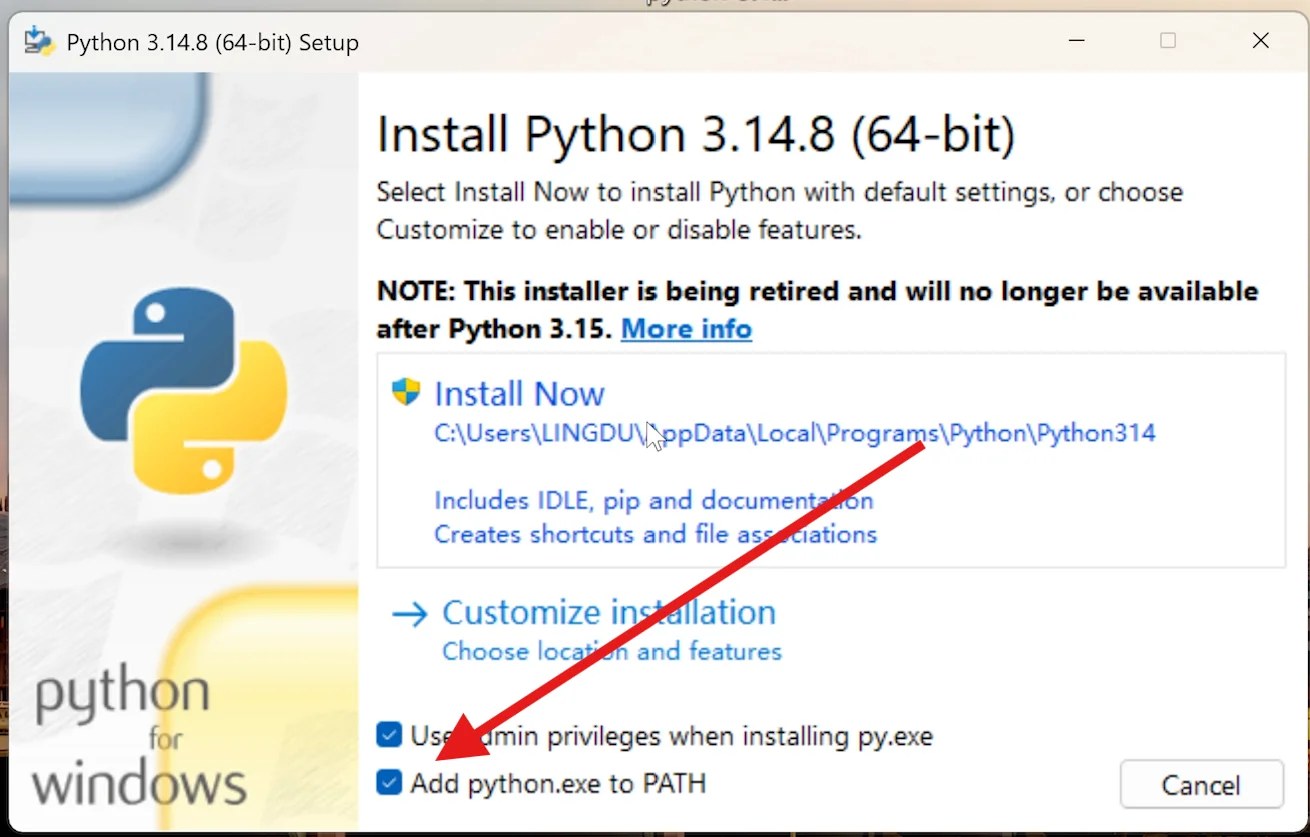
官方要求是安装 Python 3.10 或更高版本,如果你电脑上已经安装了python环境,可以直接跳过第2个步骤,如果没安装,需要通过下方的链接来进行下载下必备的环境。
Python 官方下载:【点击前往[1]】
1. https://www.python.org/downloads/release/python-3148/
进入后选择对应的版本,Windows 推荐选择x64位的版本
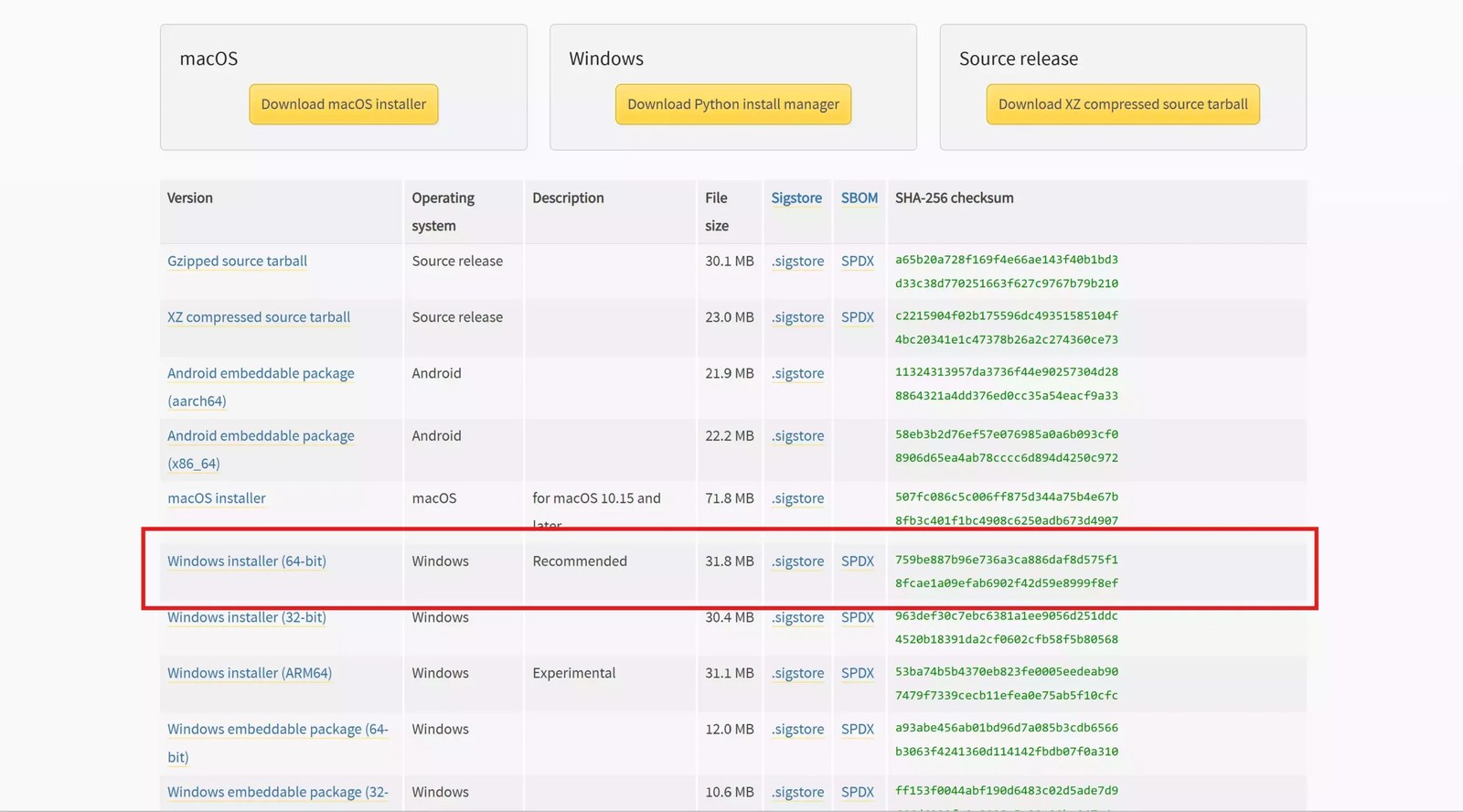
注意:安装的时候务必勾选这里面的2个选项,否则后面可能会出错!
三、下载 LocModel 本地模型部署工具
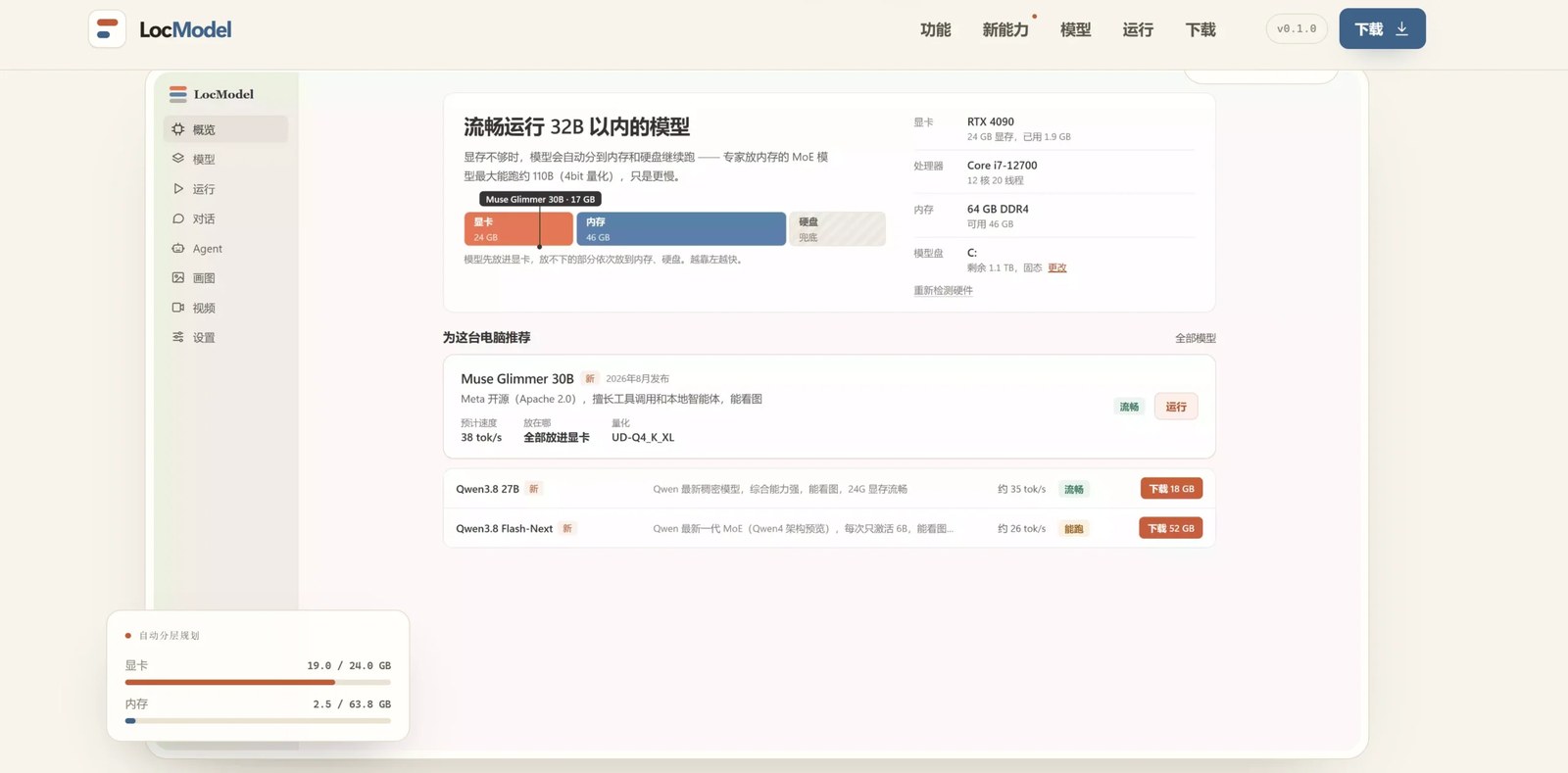
LocModel 是一款免费的开源模型加载软件,安装后可以自动识别你的硬件,推荐最合适的开源模型,装好推理引擎。支持在线下载或导入 GGUF,点一下,就在本地跑起来。现在,它也学会了画图、生成视频和替你动手的Agent。
LocModel 官方下载:https://locmodel.com[1]
1. https://locmodel.com
一键解锁(检测)命令:
# 1. 切换当前 PowerShell 窗口编码为 UTF-8
chcp 65001
$OutputEncoding = [System.Text.Encoding]::UTF8
[Console]::OutputEncoding = [System.Text.Encoding]::UTF8
[Console]::InputEncoding = [System.Text.Encoding]::UTF8
python -I .\tools\collect_compatibility.py
此操作会打印硬件/驱动程序信息;不会解锁、更改设置或上传任何内容。**not-assessed这些信息can_unlock: false均属正常。**请从输出中删除个人信息,然后将审核后的文本粘贴到兼容性报告[1]中。请勿附加固件或原始转储文件。
1. https://github.com/impacifist/Windows-GPU-UNLOCK/issues/new?template=compatibility.yml
如果上面的命令执行后顺利通过,那么就可以执行下一步了
解锁启动
| 启动路径 | 显示和输入 | 指示 |
|---|---|---|
| 内部无显示 | 适用于B650M/3090FE或B660M/3070Ti/3090Ti配置;显示器连接在 RTX 显卡上;可临时移除显示器;启动过程中无需按 T/U/Enter。 | 内部无显示指南 【点击下载】 |
| 无显示 USB 启动 | 适用于已报告的RTX3060/3090Ti等配置:使用特定配置文件的封装程序,并将其子文件放在一个 FAT32 格式的 USB U 盘中。 | 无显示USB 指南 【点击下载】 |
| 内置AMD显示 手动/自动 | 使用原始的B650M配置文件;保留主板/核显的显示输出:手动变体需要按U键。 | 现有内部显示指南 【点击下载】 |
| 传统 USB 启动 | 使用原始的 AMD/核显(iGPU)显示配置文件;按一次 U 键, 随后通过Boot Override(启动覆盖)直接进入Windows,无需重启 | 传统 USB 指南 【点击下载】 |
X870、B660-PLUS 和 H610M 未连接到USB 接口Configure.ps1;Headless.ps1请参考 USB 指南。虽然可以为前两个配置构建 USB 软件包,但其内部启动记录并未验证这些 USB 路径。传统的 USB EFI 仍然依赖于 AMD 显示设备。USB → Windows仅靠 BIOS 优先级无法实现直接切换。
内部无头快速启动
**此示例适用于默认的 B650M / RTX 3090 FE 配置。**对于 B660M,请-HardwareProfile b660m-3070ti按照兼容性[1]说明在配置和构建中进行选择。X870 使用单独的 USB 接口。
1. https://github.com/windows-GPU-UNLOCK/Windows-GPU-UNLOCK/blob/main/docs/COMPATIBILITY.en.md
更改启动设置前,请阅读完整指南和恢复步骤[1]。请使用完全受支持的硬件,禁用安全启动,确保 C 盘已完全解密且 BitLocker 保护已关闭,并连接键盘。这些工具不会禁用加密。
1. https://github.com/windows-GPU-UNLOCK/Windows-GPU-UNLOCK/blob/main/docs/HEADLESS.en.md
保留现有的 Windows ESP 分区和恢复分区。准备一个****至少 1 GiB 的独立 GPT FAT32 EFI 系统分区,盘符例如 U:。工具不会创建、缩小、删除或格式化分区。普通的 FAT32 数据分区并非所需的 ESP 分区。
您需要 Python 3.9+、clang/lld-link 20.1.8、已锁定的仓库依赖项以及五个本地获取的固件资源[1]。主机集成测试还需要 MSVC/Windows SDK 和私有 fixtures。
1. https://github.com/windows-GPU-UNLOCK/Windows-GPU-UNLOCK/blob/main/docs/ASSETS.en.md
从存储库根目录下的管理员 PowerShell 中:
# Replace the GUID and tool paths with your own values.
.\internal-boot\Configure.ps1 -UnlockDriveLetter U `
-WindowsEspGuid ‘YOUR-WINDOWS-ESP-GUID’
.\research\headless\build-unlock.ps1 `
-Clang ‘C:\TOOLS\LLVM20\bin\clang.exe’ `
-LldLink ‘C:\TOOLS\LLVM20\bin\lld-link.exe’
Stage and append a separate F8 test entry; retain existing boot priority.
.\internal-boot\Headless.ps1 -Assets ‘.\assets’ -Register
如果没有操作开关,Headless.ps1 -Assets '.\assets'则只会暂存文件。配置和构建不会注册启动项。
-
保存工作并完全关机。在已测试的华硕固件中,选择 F8 → GPU 无头解锁 – 实验版。
-
**等待片刻,不要按 T、U 或 Enter 键。**五秒内首次按下 Esc 键会跳过释放和解锁步骤,直接启动 Windows。
-
移除 RTX GOP 时屏幕会变黑。子程序尝试一次后,包装器会直接启动 Windows。请勿在解锁和 Windows 启动之间重置。确认显示恢复并进行测量[1]。
1. https://github.com/windows-GPU-UNLOCK/Windows-GPU-UNLOCK/blob/main/docs/BENCHMARK.en.md
-
只有在 F8 测试成功后,才能启用默认自动启动:
.\internal-boot\Headless.ps1 -EnableAutomatic -ConfirmedSuccess
该明确操作会将无头模式启动优先,Windows 启动管理器次之,并禁用 Windows 快速启动。仅进行测试注册则不会。发布此版本不会更改研究用 PC 当前的默认启动选项。
两个 Esc 窗口有所不同:初始的 Esc 窗口会在不松开的情况下启动 Windows;而稍后出现的三秒钟的子 Esc 窗口则是在松开 Esc 键后弹出,并会取消启动。它不会恢复显示或继续进入 Windows。如果失败或 Windows 无法启动,请完全关闭电源,然后选择F8 → Windows 启动管理器。
.\internal-boot\Headless.ps1 -RestoreWindowsFirst
Windows 优先恢复功能独立于实验性 EFI/构建组件,即使没有保存的状态也能正常工作。恢复之前的快速启动设置需要该状态;请保留该状态和备份。恢复详情[1]。
1. https://github.com/windows-GPU-UNLOCK/Windows-GPU-UNLOCK/blob/main/docs/HEADLESS.en.md#recovery
只要你的显卡在解锁的范围内,那么就可以实现一键解锁GPU的算力,让你的显卡跑本地大模型的算力免费提升将近50%左右!
亲测:解锁后跑 BF16的 Z-Image Turbo 文生图 模型 ,我的12G的RTX3060的生成速度可以提升将近一半左右,效果立竿见影!

当然我们可以跑F16的Qwen 3.5 9B 模型,它的效果可能没有文生图片模型那么明显,但是也是有一定的加速效果的。
开源模型下载:【点击前往[1]】 或 【备用下载[2]】
1. https://huggingface.co/unsloth/Qwen3.5-9B-GGUF/tree/main
2. https://git.cloudeop.com/repo.php?id=c939b817
如果你显存比较小,建议选择更小的模型,否则可能会爆显存或速度不够快~
Linux 系统下解锁步骤
开源项目:https://github.com/Zagitta/gpu-unlock#how-to-install
执行下方的命令:
git clone https://github.com/Zagitta/gpu-unlock[1]
cd gpu-unlock
make install
1. https://github.com/Zagitta/gpu-unlock
然后将其添加gpu_unlock.targets=all到内核命令行,并保留现有选项:
- **GRUB(Debian/Ubuntu/Mint):**将其添加到 中
GRUB_CMDLINE_LINUX_DEFAULT,/etc/default/grub然后运行sudo update-grub。 - **GRUB(Arch/CachyOS):**进行相同的编辑,然后运行
sudo grub-mkconfig -o /boot/grub/grub.cfg。 - **Fedora/RHEL:**运行
sudo grubby --update-kernel=ALL --args="gpu_unlock.targets=all"。 - **systemd-boot:**将其添加到
options启动项中的行(bootctl status显示其位置)。 - **UKI / 生成的条目:**将其添加到
/etc/kernel/cmdline并重新生成您的启动映像/条目(例如,sudo mkinitcpio -P对于 mkinitcpio UKI)。
来源:GPU 算力解锁!开源 GPU-UNLOCK 一键解除显卡限制,让本地 AI 大模型运行速度大幅提升![1]
1. https://www.freedidi.com/25903.html



暂无评论内容