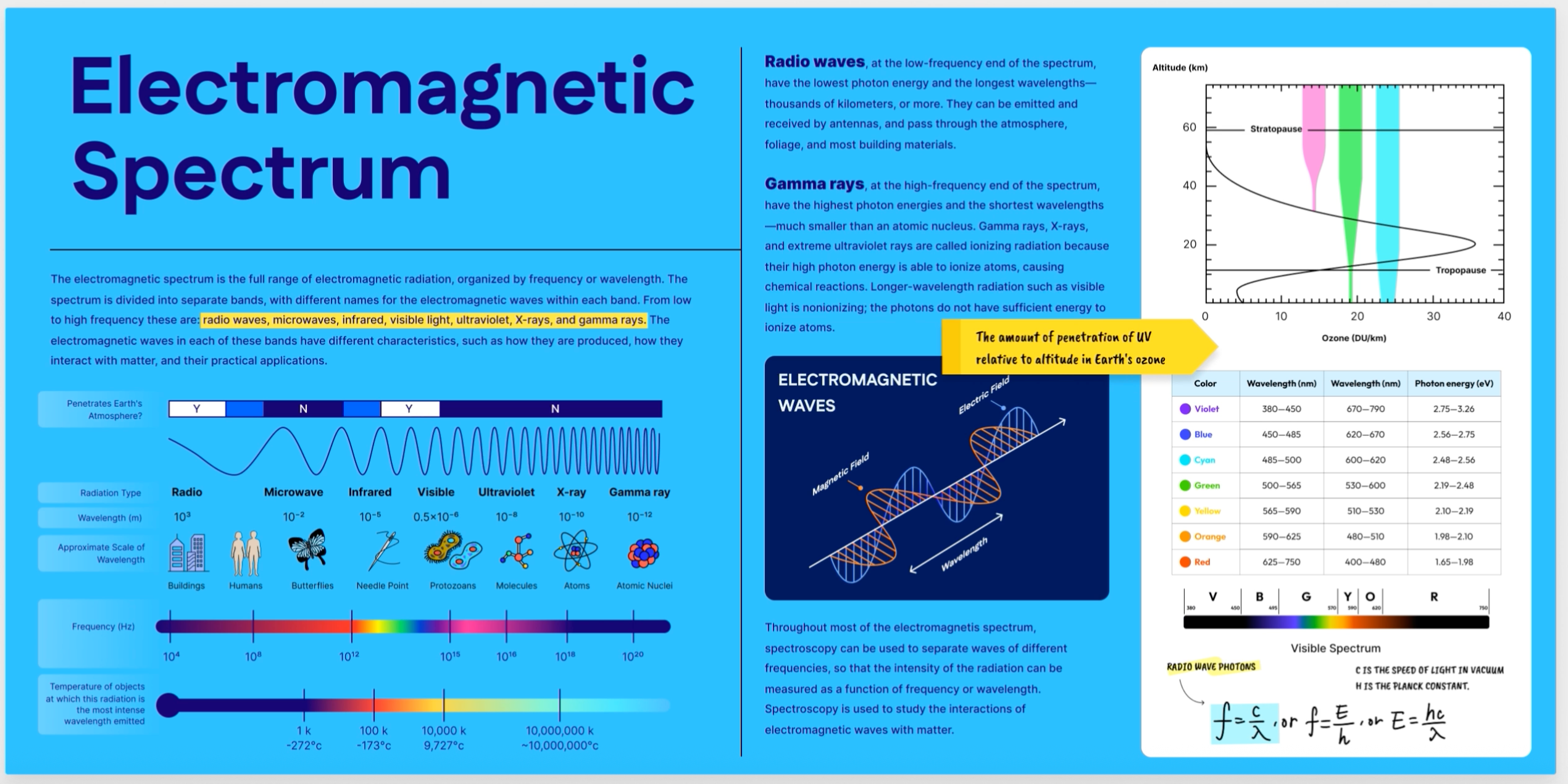

随着苹果新一代轻薄笔记本 MacBook Neo 的发布,其卓越的性能与续航表现使其迅速成为职场人士和学生的首选办公设备。然而,许多新用户在享受 macOS 流畅体验的同时,却碰到了一个共同的痛点:macOS 自带的「预览」应用虽然能查看和简单批注 PDF,但在真正的编辑需求面前显得力不从心。
当你需要修改合同文字、调整报告排版、合并多个文档或将 PDF 转换为 Word 时,系统原生工具往往束手无策。此时,一款专业的 PDF 编辑软件——UPDF,便成为了 MacBook Neo 用户的理想搭档。
为什么原生工具不够用?
PDF 已成为办公、学习和法律场景中的标准格式,但其“只读”的特性也带来了诸多不便:
- 无法直接修改:想要改动几个字,却不得不截图重排或寻找在线转换工具,效率低下且易导致排版错乱。
- 功能单一:缺乏页面管理、OCR 识别、批量转换等高级功能。
- 协作困难:难以进行深度的批注整理和内容提取。
因此,安装一款功能完整、操作直观的专业 PDF 工具几乎是 Mac 用户的刚需。
UPDF:为 Mac 而生的全能 PDF 助手
UPDF 是一款近年来备受推崇的跨平台 PDF 解决方案(支持 Windows, Mac, iOS, Android, Web)。它主打“轻量级但功能全”,界面设计完美契合 macOS 的现代美学,操作逻辑简单直观,既能满足日常办公,也能胜任学术研究。
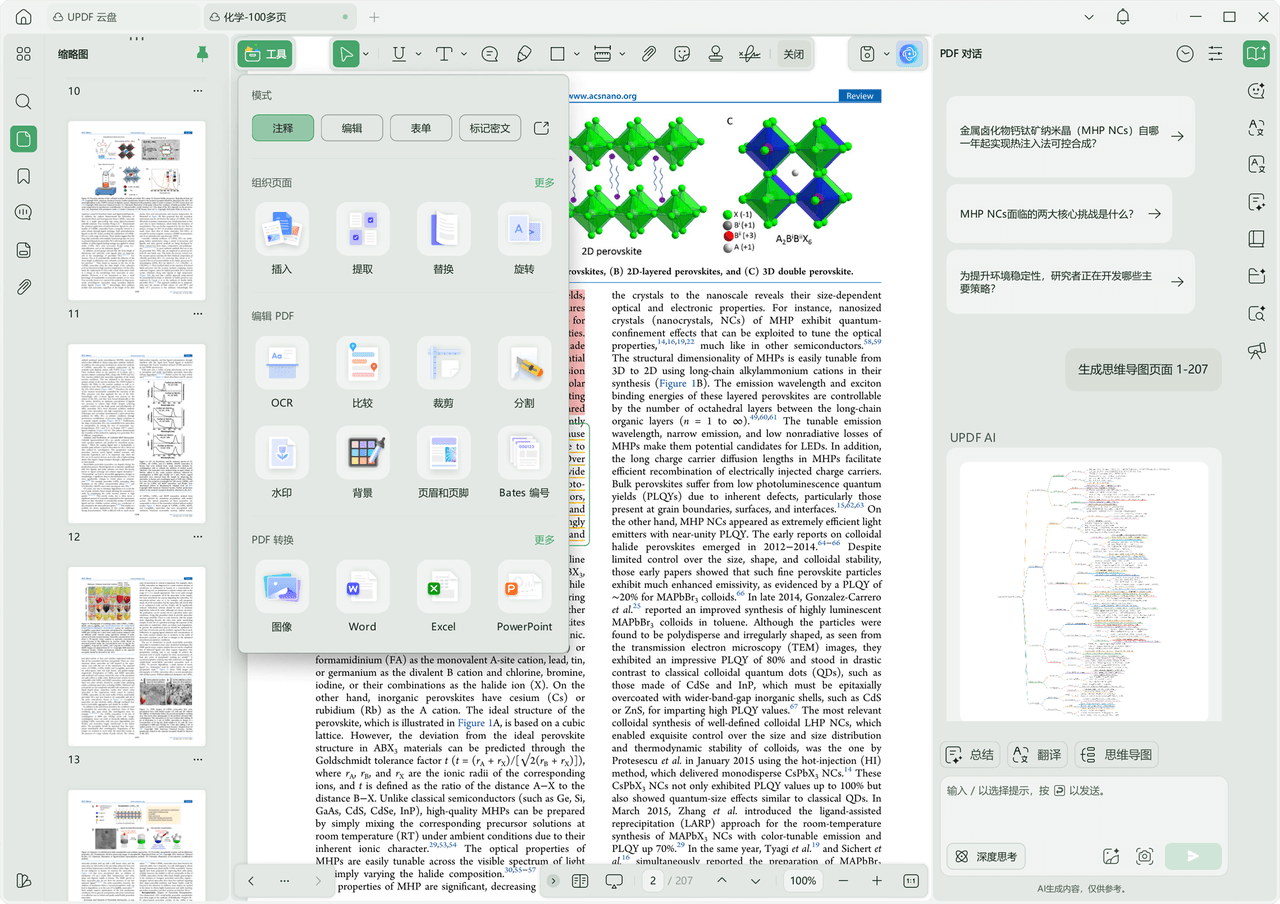
1. 像编辑 Word 一样编辑 PDF
这是 UPDF 的核心杀手锏。无需转换格式,直接在 PDF 中:
- 修改文本:随意增删改文字内容,自动适应排版。
- 调整样式:更改字体、字号、颜色及段落格式。
- 编辑图片:替换、裁剪、移动文档中的图片元素。
适用场景:合同修订、报告纠错、资料更新。
2. 沉浸式阅读与专业批注
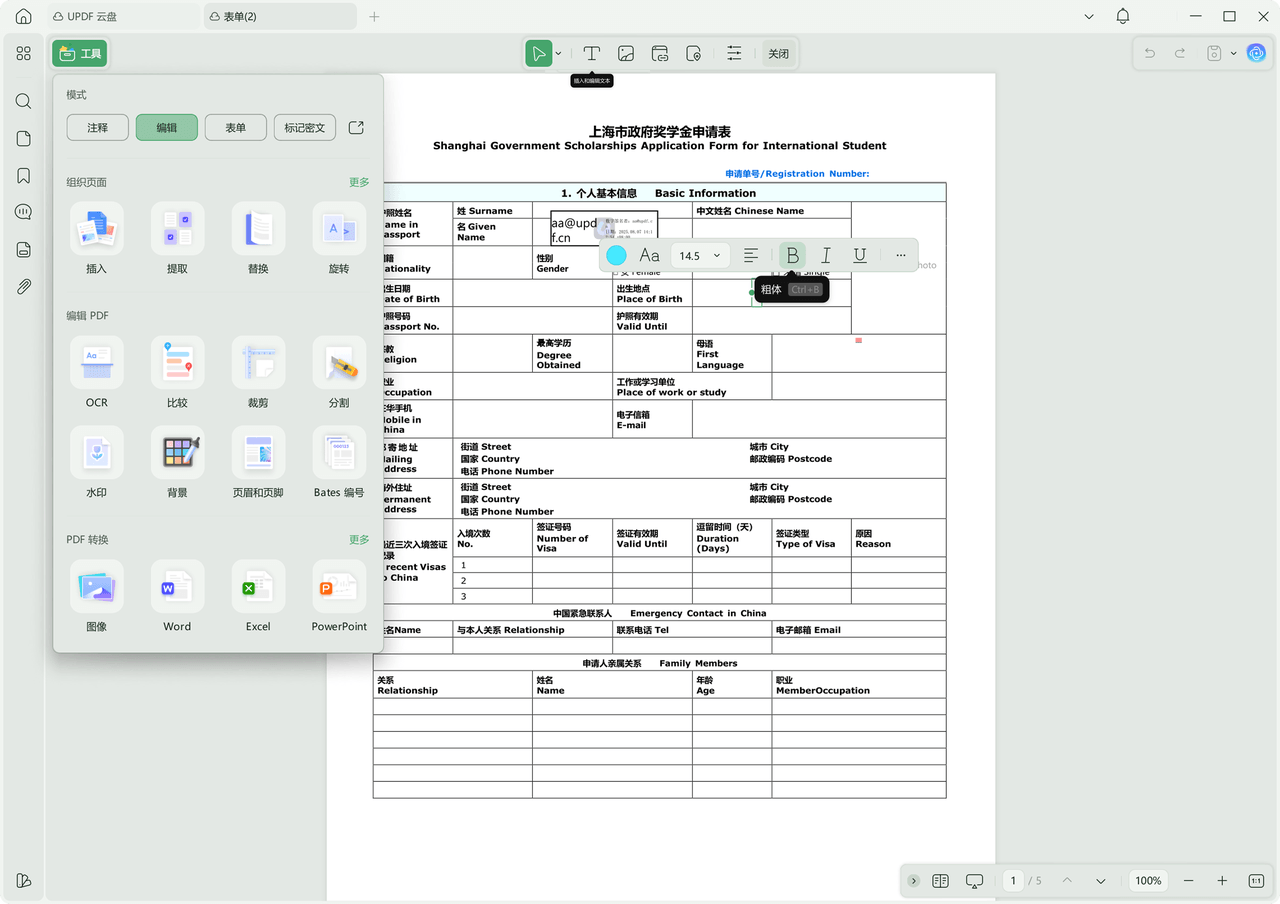
针对论文、技术文档和学习资料,UPDF 提供了一套完整的批注工具箱:
- 标记工具:高亮、下划线、删除线、波浪线。
- 注释工具:文本框评论、便签、手绘涂鸦。
- 整理重点:快速提炼核心内容,让阅读更高效。
3. AI 赋能:让文档“活”起来
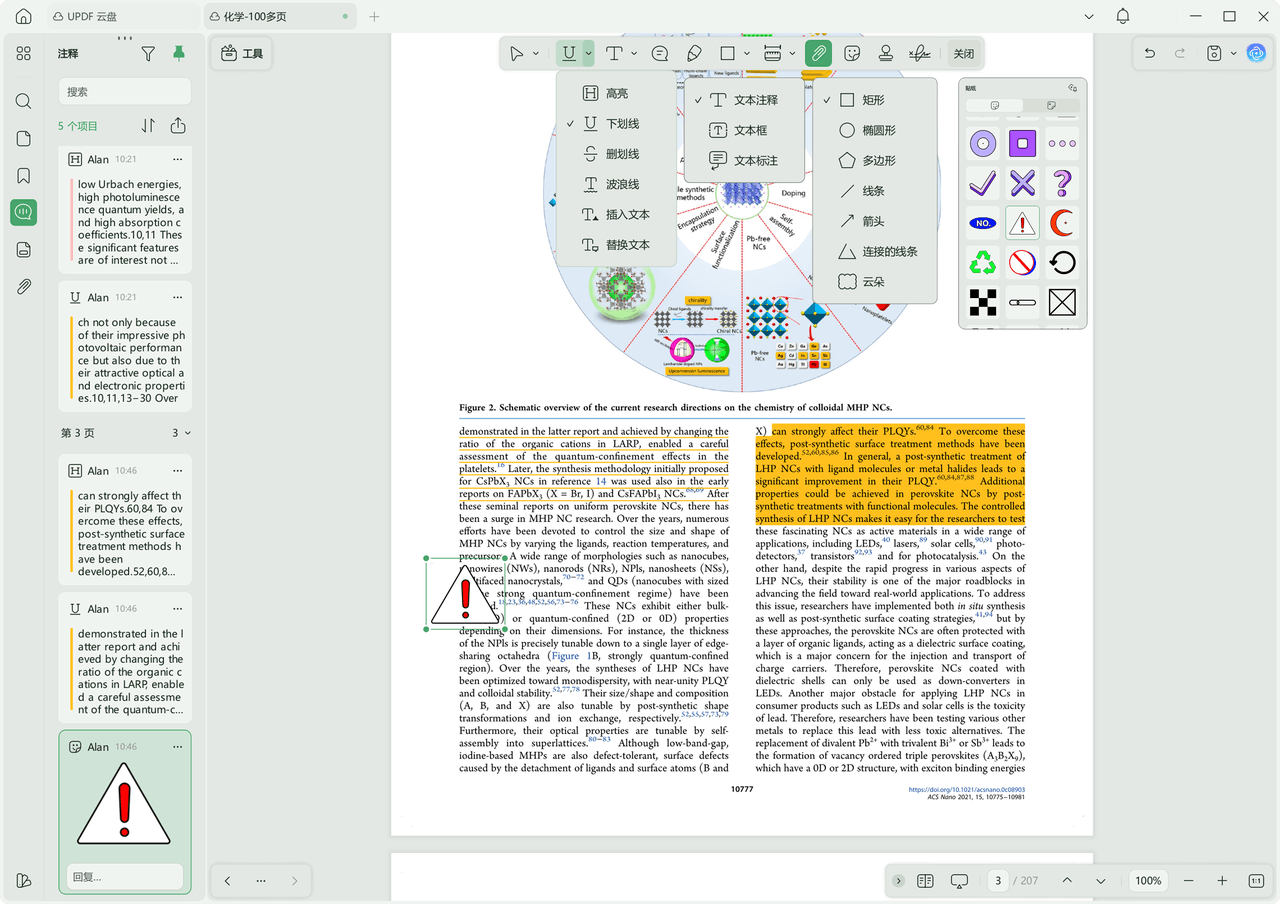
UPDF 深度集成了 AI 能力,彻底改变了人与文档的交互方式:
- AI 对话与问答:直接向文档提问(如“核心结论是什么?”、“这段话什么意思?”),AI 即时解答。
- 智能总结:一键生成长文档摘要和思维导图,快速把握全文脉络。
- 辅助理解:复杂段落自动解释,多语言文档实时翻译。
- 学术科研神器:
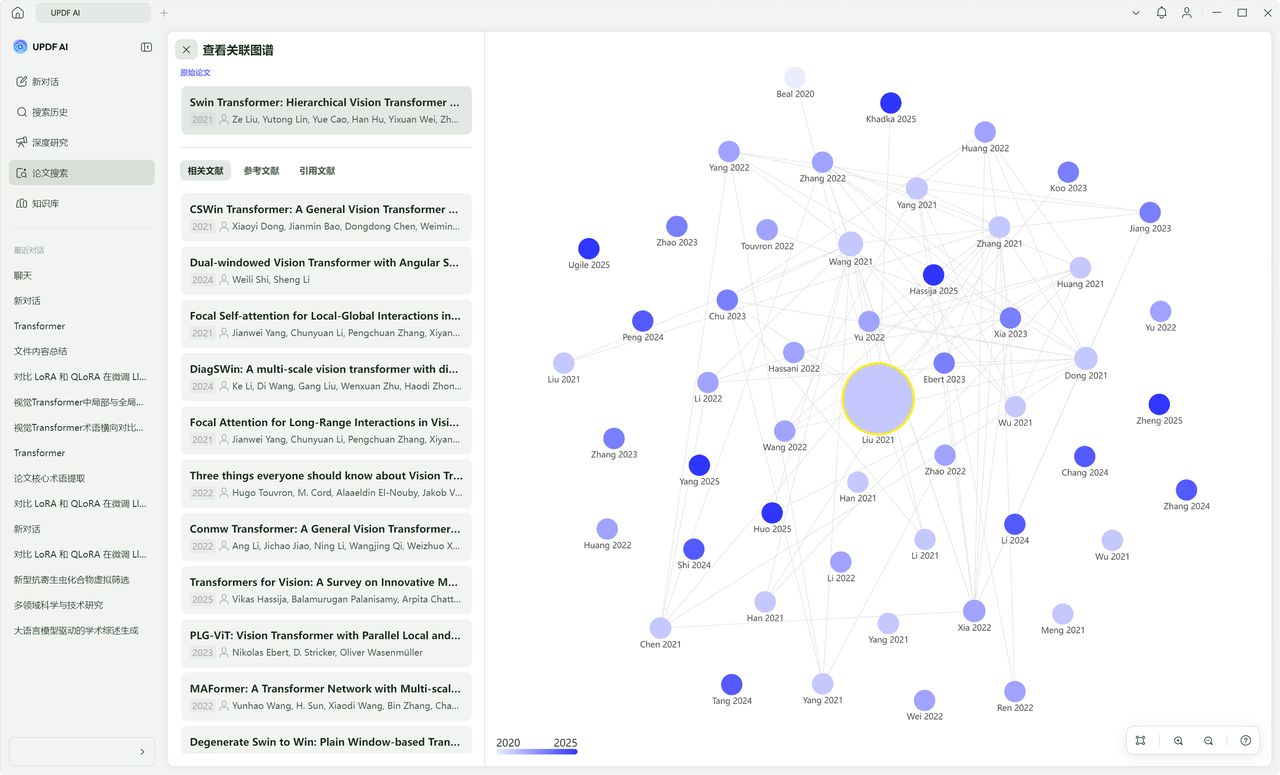
- AI 论文搜索:输入关键词即可检索全球文献。
- 文献图谱:可视化展示论文间的引用关系和研究方向,直观呈现领域结构。
- 深度研究与综述生成:基于多篇文献自动分析观点、总结思路,甚至生成文献综述草稿,极大节省科研时间。
4. 无损格式转换
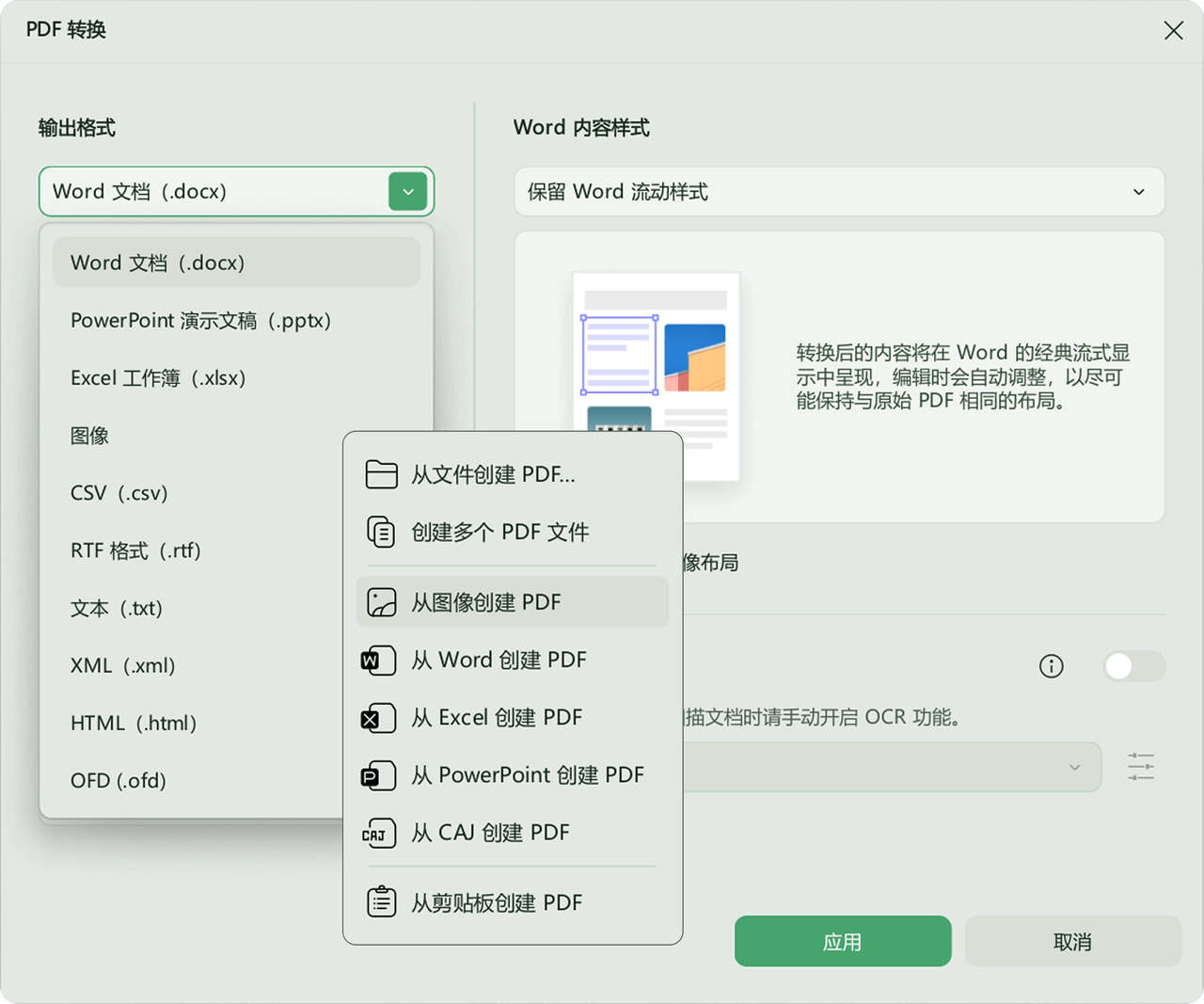
告别排版错乱的烦恼,UPDF 支持高精度的格式互转:
- PDF ⇄ Word/Excel/PPT:完美保留原始排版、表格和图片。
- PDF ⇄ 图片:灵活提取或转换页面。
5. 灵活的页面管理
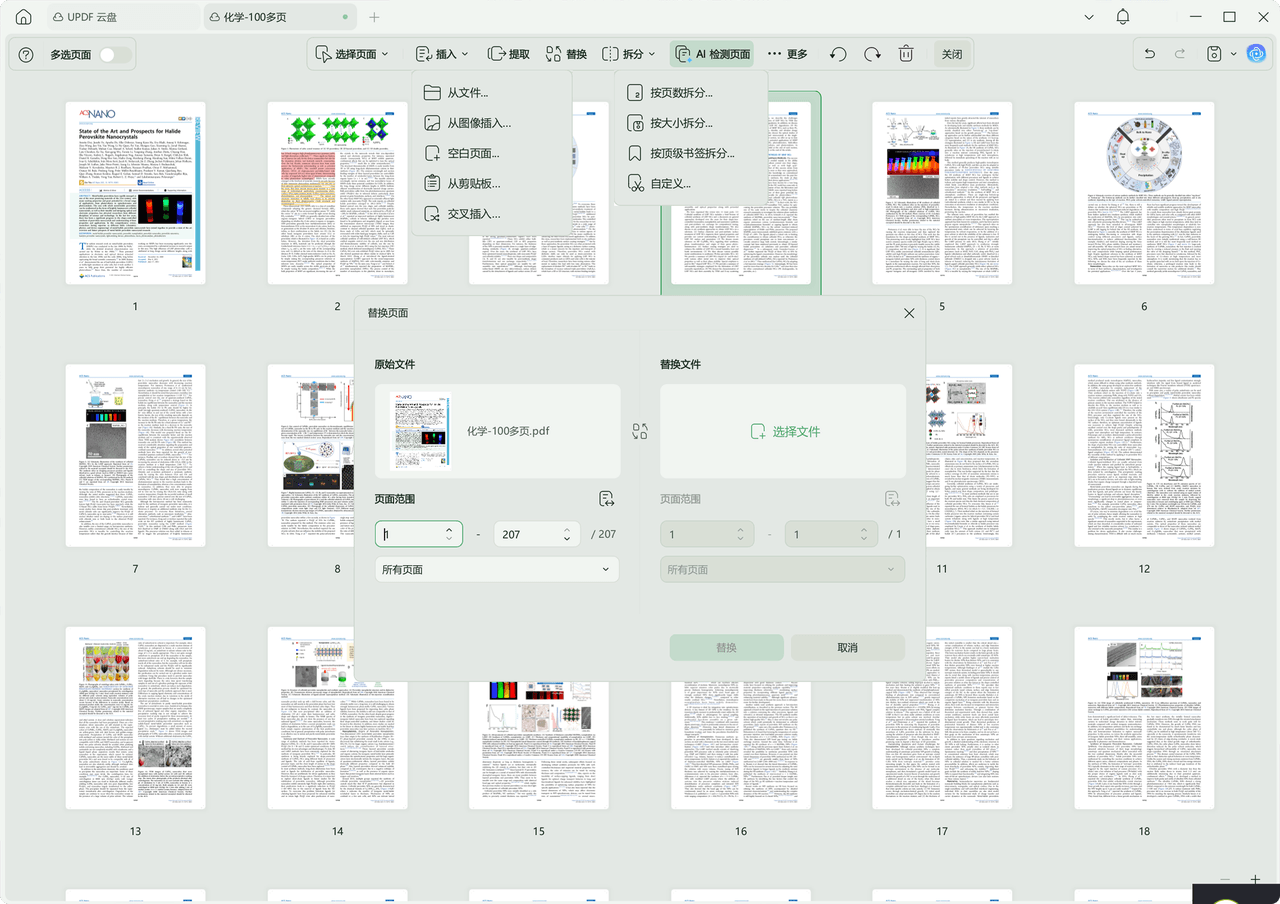
轻松整理杂乱的文档:
- 合并与拆分:将多个 PDF 合为一本,或从大文件中提取特定页面。
- 排序与旋转:拖拽即可调整页面顺序,一键修正扫描方向。
- 删除页面:快速移除无用内容。
6. 强大的 OCR 识别
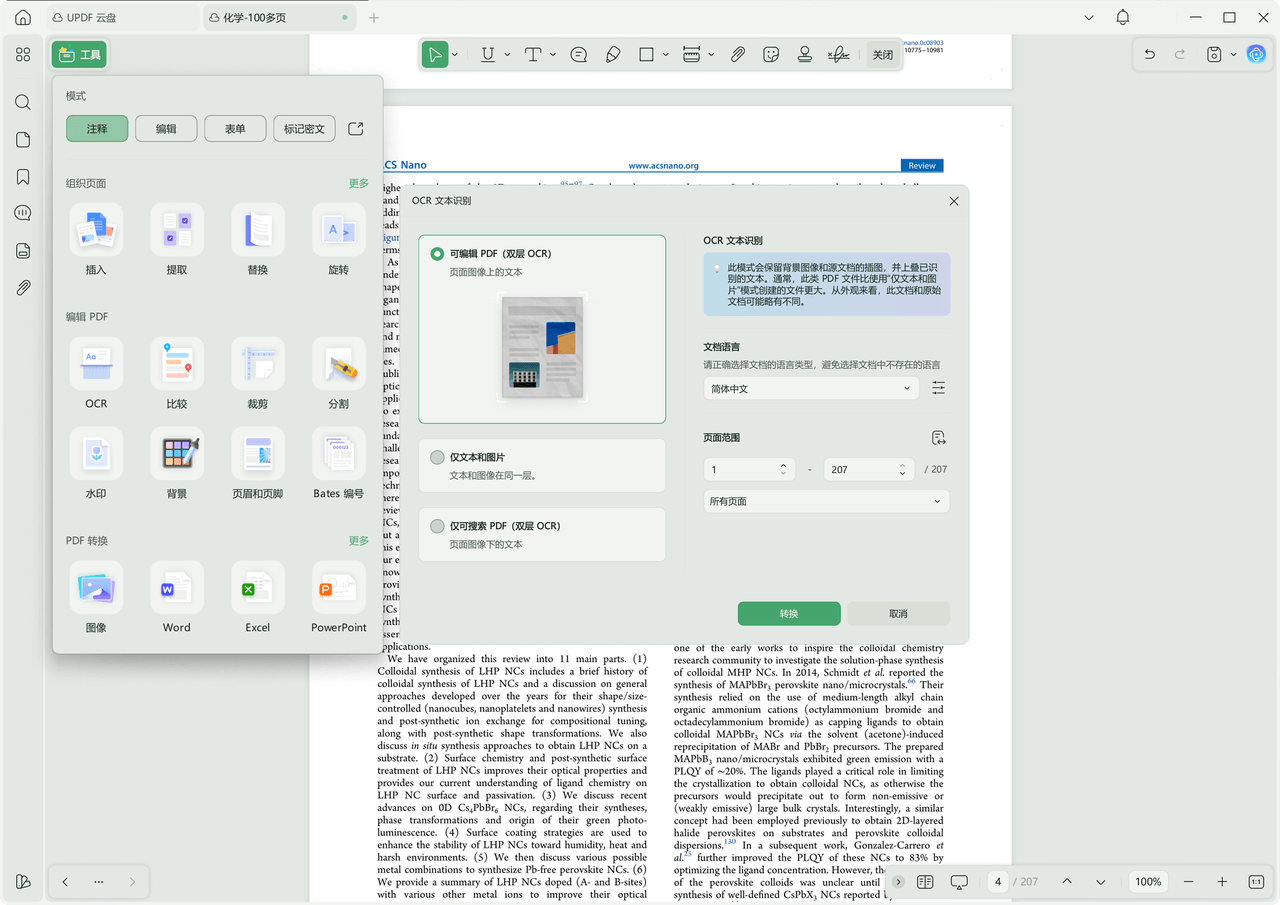
面对扫描版图片或纸质文件生成的 PDF:
- 文字识别:将不可编辑的扫描件转换为可搜索、可复制、可编辑的文本。
- 多语言支持:精准识别多种语言文字,让旧资料焕发新生。
为什么 MacBook Neo 用户更需要 UPDF?
MacBook Neo 定位为移动办公利器,用户常需在咖啡馆、会议室或旅途中处理紧急文档。
- 原生短板:macOS 预览器无法应对复杂的编辑和转换需求。
- UPDF 优势:
- 原生体验:界面风格与 macOS 高度统一,运行流畅不卡顿。
- 全场景覆盖:从简单的阅读批注到复杂的 AI 分析、OCR 识别,一台设备搞定所有。
- 跨端同步:在 Mac 上未完成的文档,可在 iPhone 或 iPad 上继续处理。
选购指南:如何挑选 PDF 软件?
在选择工具时,建议关注以下核心指标,而 UPDF 在这些方面表现均衡:
- 功能完整性:是否涵盖编辑、批注、转换、OCR、页面管理?
- 易用性:界面是否清晰?操作是否符合直觉?
- 跨平台支持:能否在 Windows、Mac、手机和平板间无缝切换?
- 智能化程度:是否具备 AI 辅助功能以提升效率?
常见问题 (FAQ)
Q: PDF 文件可以直接编辑吗?
A: 可以。使用如 UPDF 这样的专业软件,无需转换即可直接修改文字和图片。
A: 可以。使用如 UPDF 这样的专业软件,无需转换即可直接修改文字和图片。
Q: 如何将 PDF 转换为 Word?
A: 使用 UPDF 的转换功能,选择“PDF 转 Word”,即可在保持排版的前提下获得可编辑的 Word 文档。
A: 使用 UPDF 的转换功能,选择“PDF 转 Word”,即可在保持排版的前提下获得可编辑的 Word 文档。
Q: 扫描版的 PDF 能编辑吗?
A: 可以。先使用 UPDF 的 OCR 功能识别文字,将其转换为可编辑文本后即可修改。
A: 可以。先使用 UPDF 的 OCR 功能识别文字,将其转换为可编辑文本后即可修改。
Q: Mac 上有什么好用的 PDF 软件推荐?
A: UPDF 是目前 Mac 用户中口碑极佳的选择,集编辑、AI 分析、转换和 OCR 于一体,非常适合 MacBook Neo 用户。
A: UPDF 是目前 Mac 用户中口碑极佳的选择,集编辑、AI 分析、转换和 OCR 于一体,非常适合 MacBook Neo 用户。
官网地址
© 版权声明
文章版权归作者所有,未经允许请勿转载。
THE END


![[镜像] Windows11 24H2 LTSC 26100.1742 - 阿噜噜小栈](https://qcdn.doraera.com/2024/10/20241111144514582.jpg?imageMogr2/format/webp)





暂无评论内容